Descargar, instalar y activar Microsoft Office
Descargar Microsoft Office
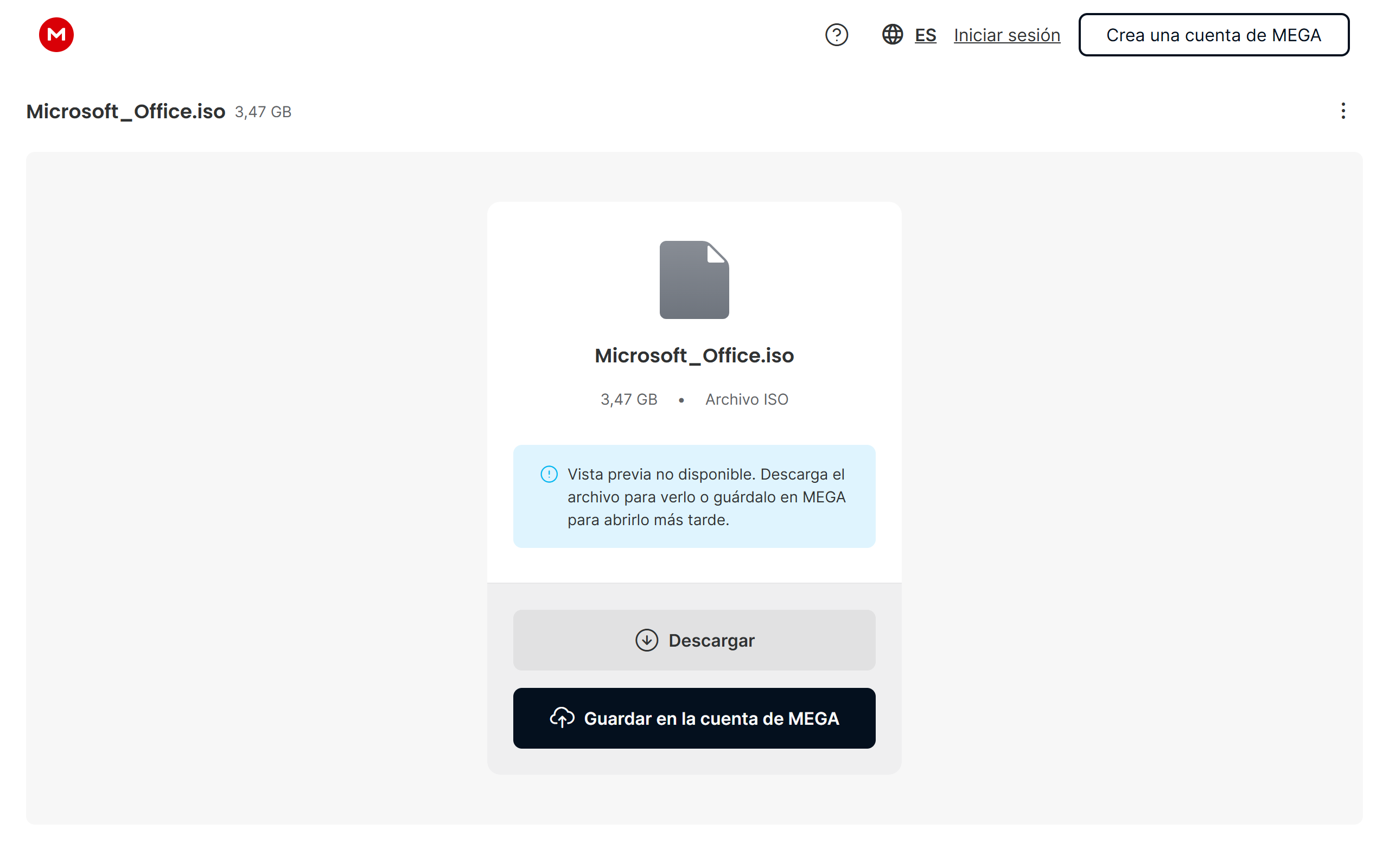
- Descarga el siguiente archivo ISO
Instalar Microsoft Office
Aviso
Para evitar cualquier tipo de problema, en caso de tener algun Microsoft Office instalado, primero debes desinstalar el Microsoft Office que tienes instalado.
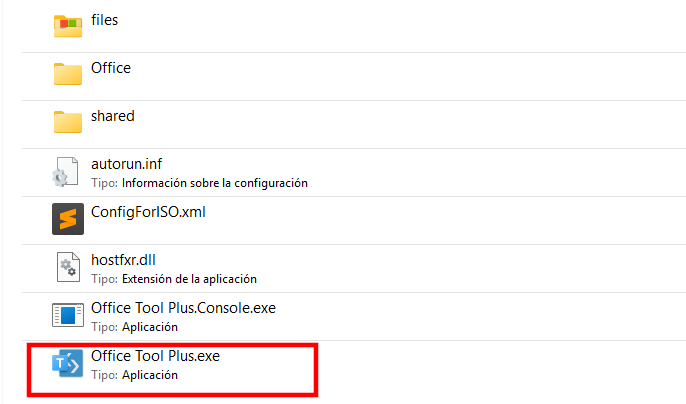
- Haz doble clic en el archivo que acabas de descargar

- Haz doble click en el archivo "Office Tool Plus.exe"
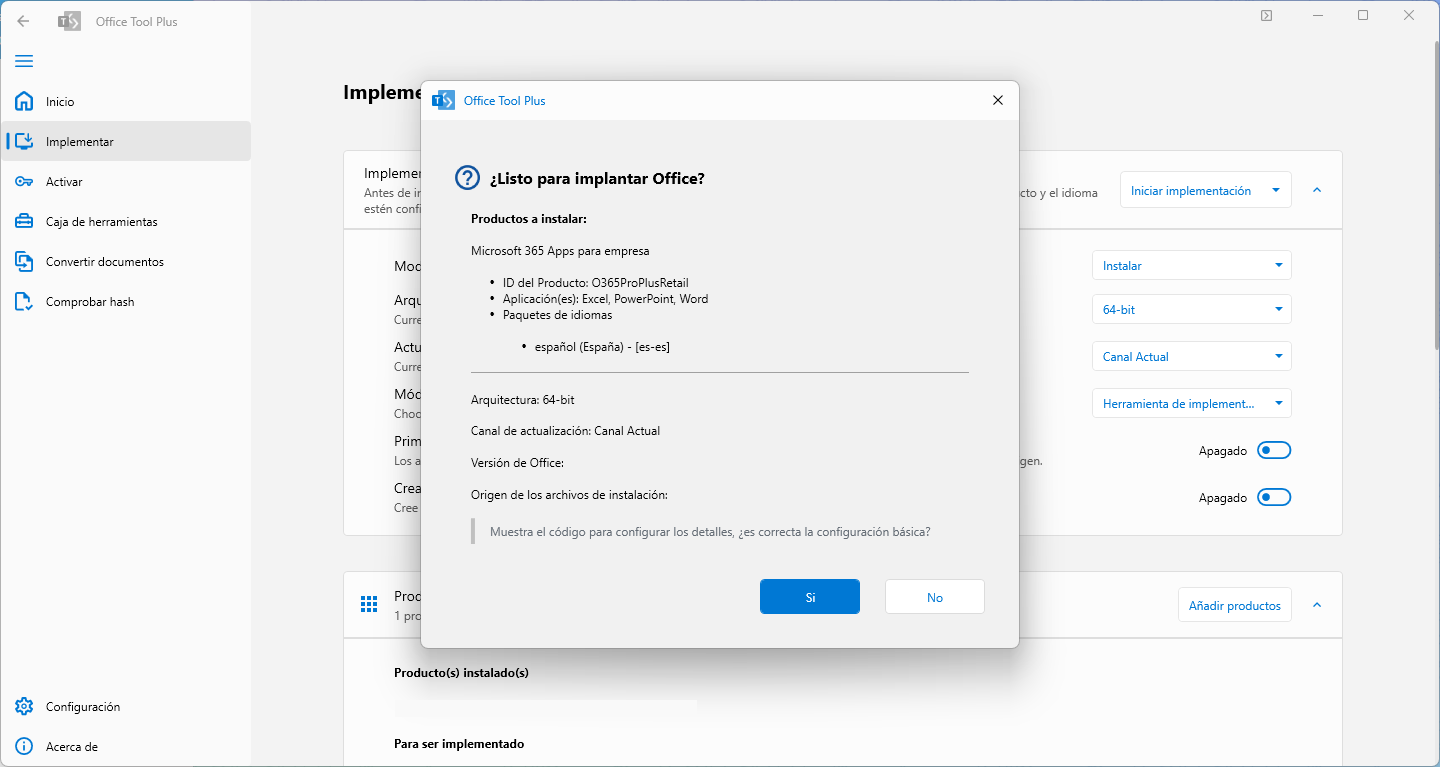
- Pulsa en Sí para comenzar la instalación
- Una vez termina la instalación, puedes cerrar todas las ventanas que se abrireron.
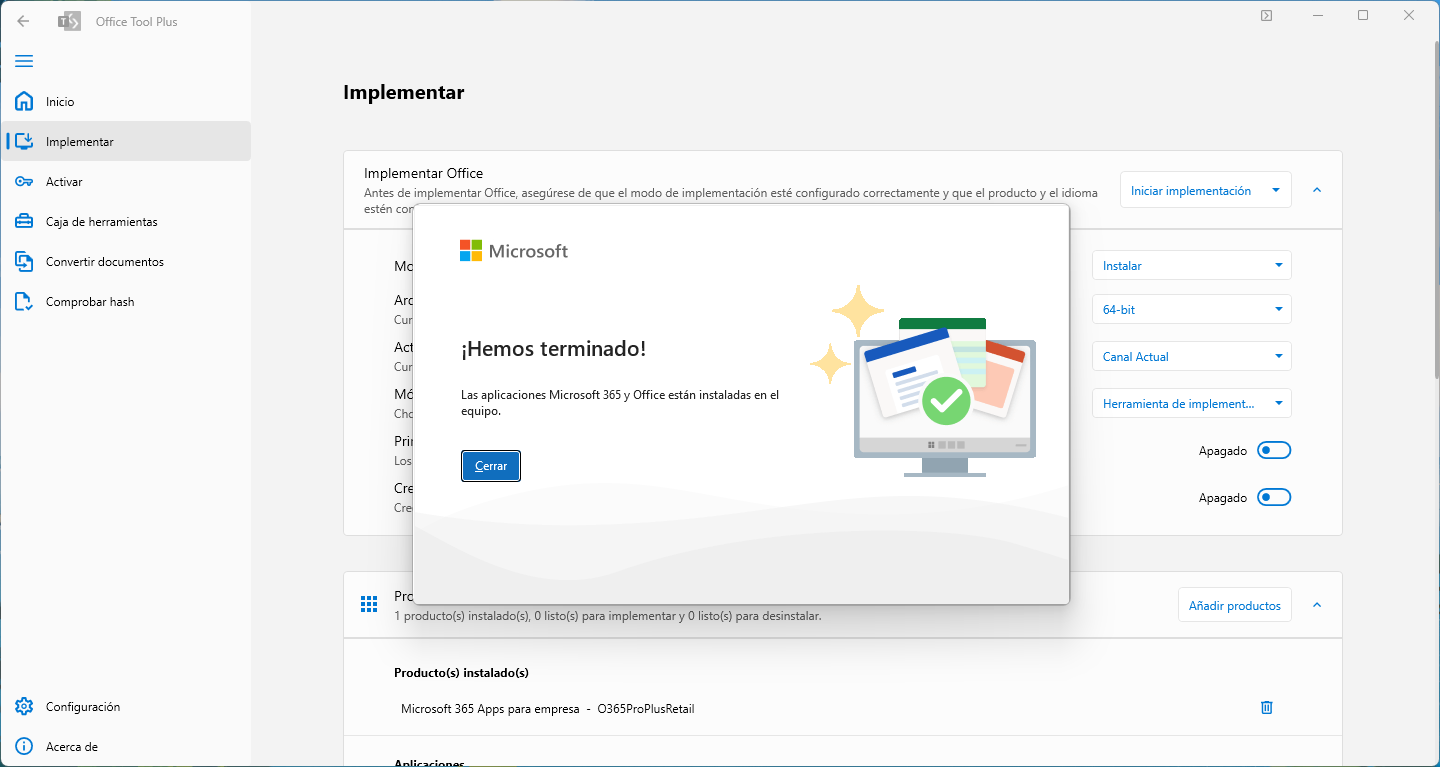
- Espera unos minutos a que termine la instalación y sigue leyendo para activarlo.
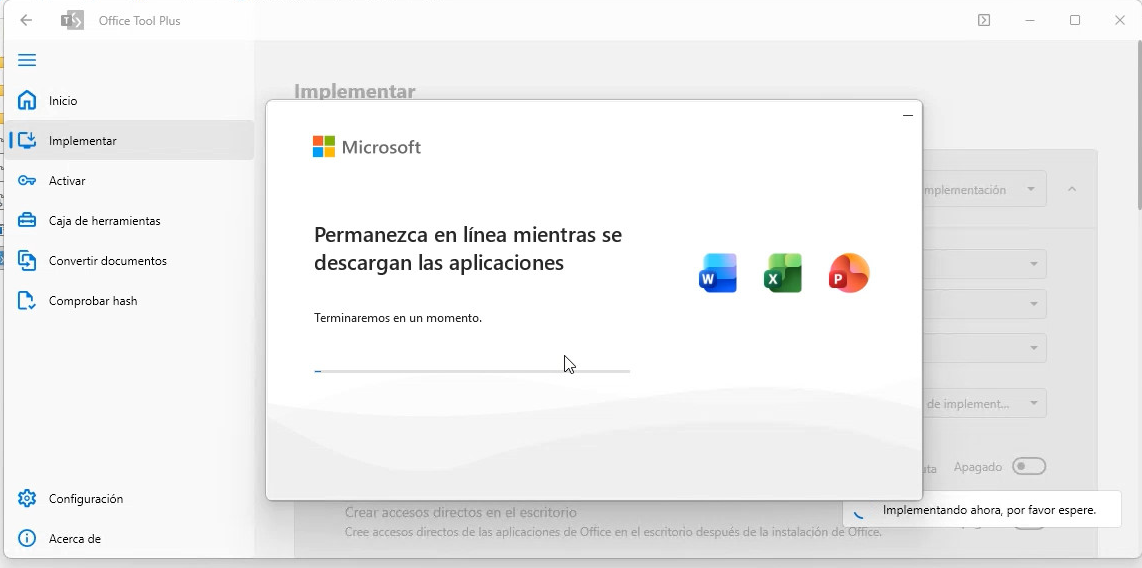
Activar Microsoft Office
Escoge método 1 o 2
- Haga clic con el botón derecho en el menú de inicio de Windows y seleccione Windows PowerShell (Administrador) o Terminal (Administrador)
- Copia y pega el siguiente código y presiona enter
powershell
irm https://get.activated.win | iex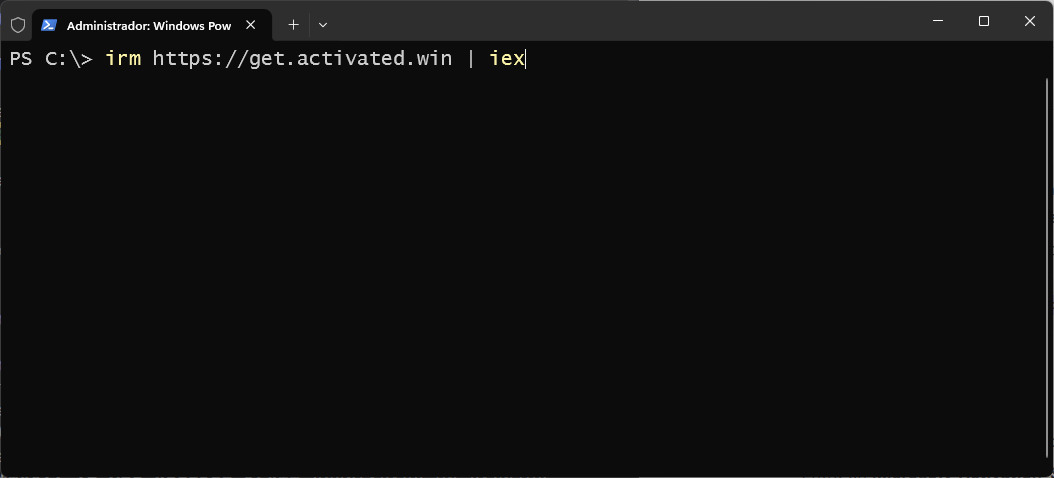
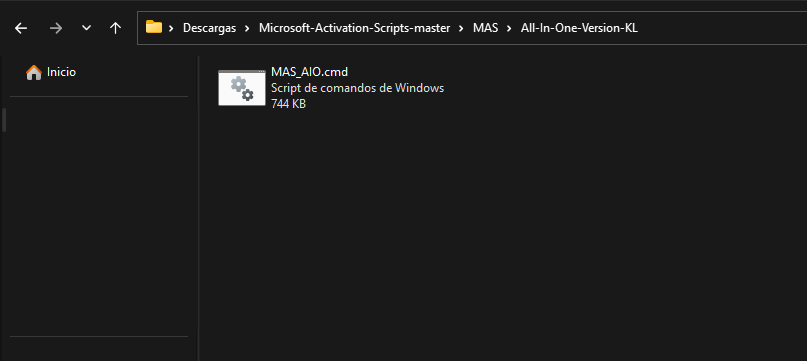
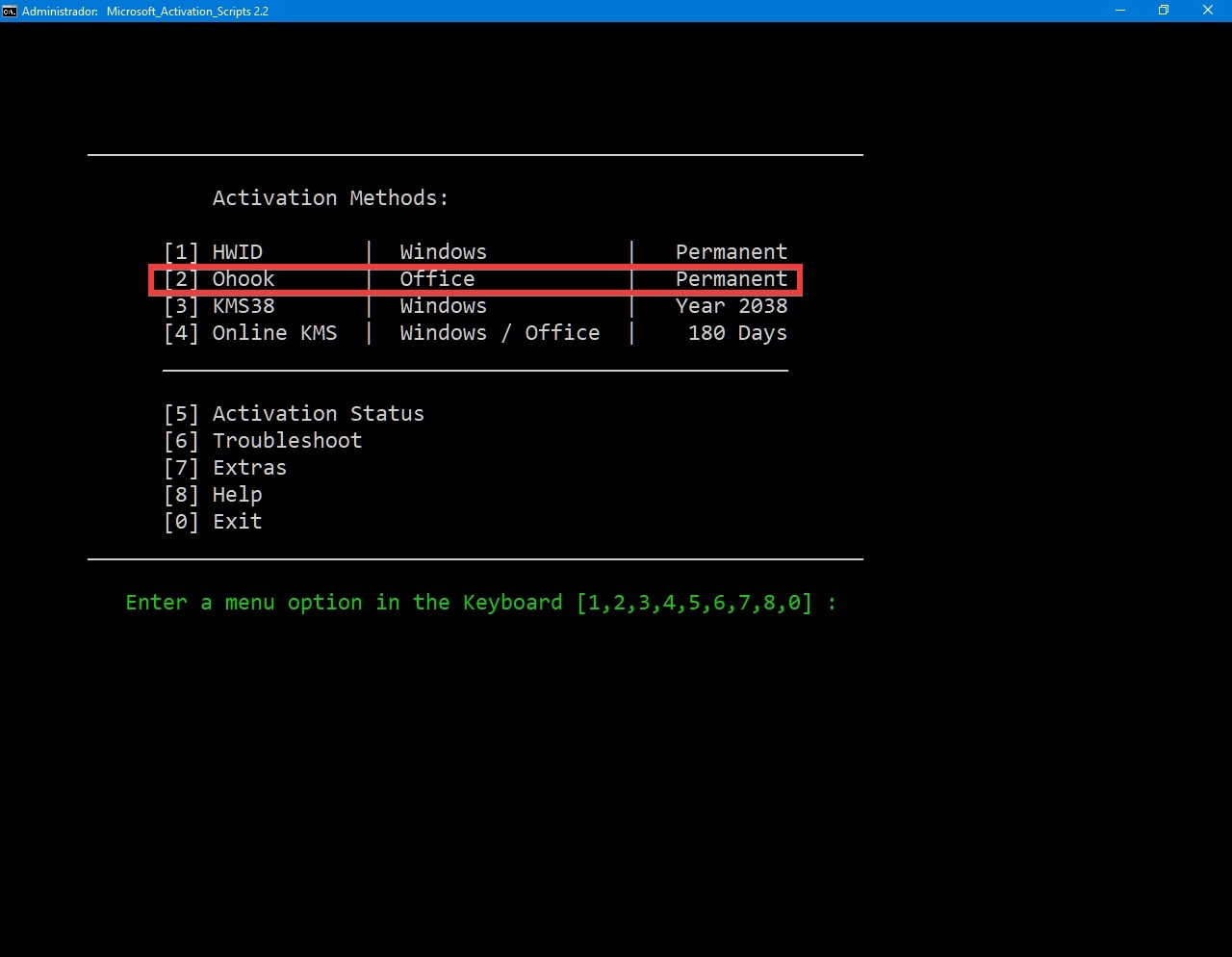
- Independientemente del métoddo escogido, si has seguido bien los pasos, debería abrirse la siguiente ventana:
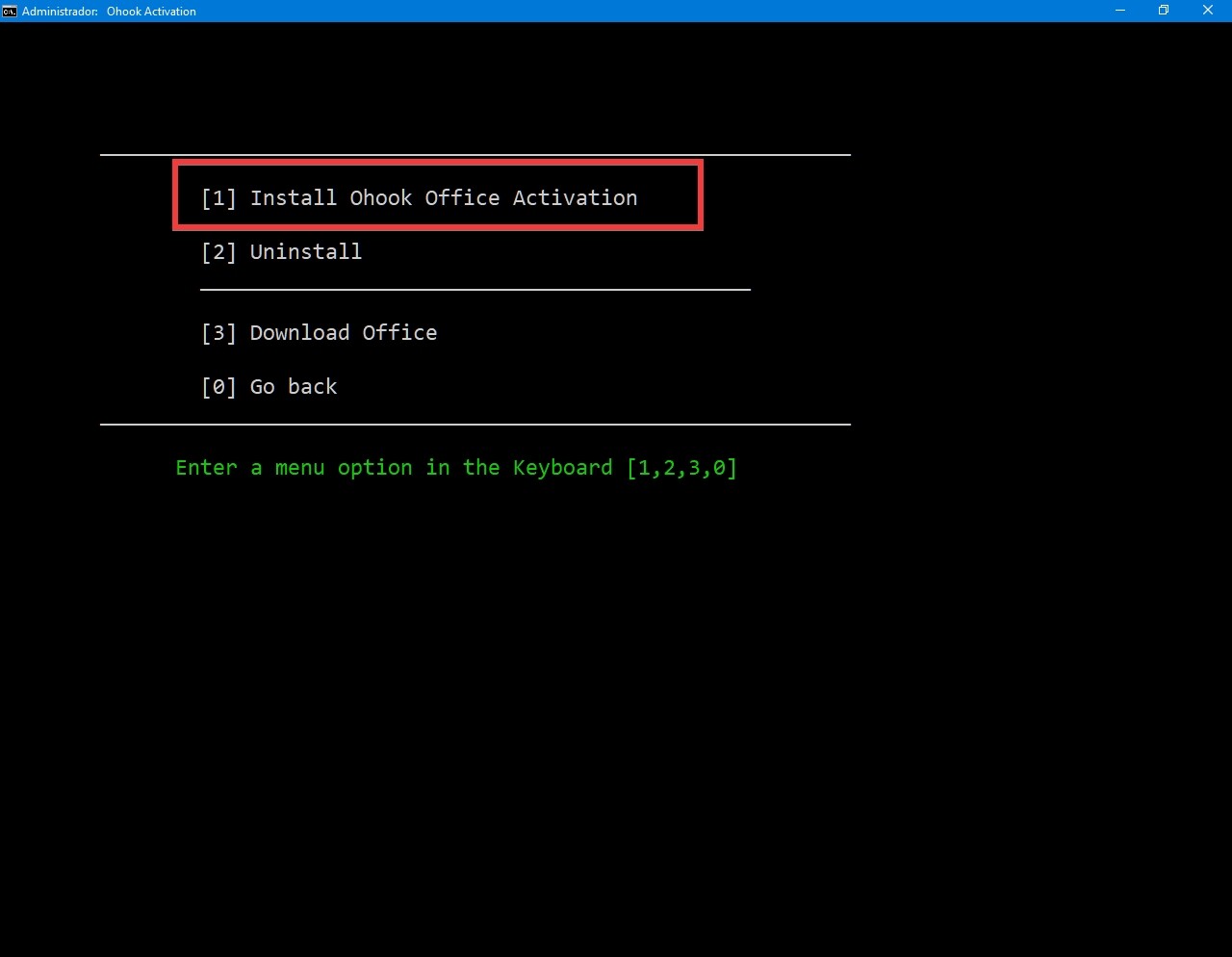
- Pulsa el botón número 2
- Pulsa el botón número 1
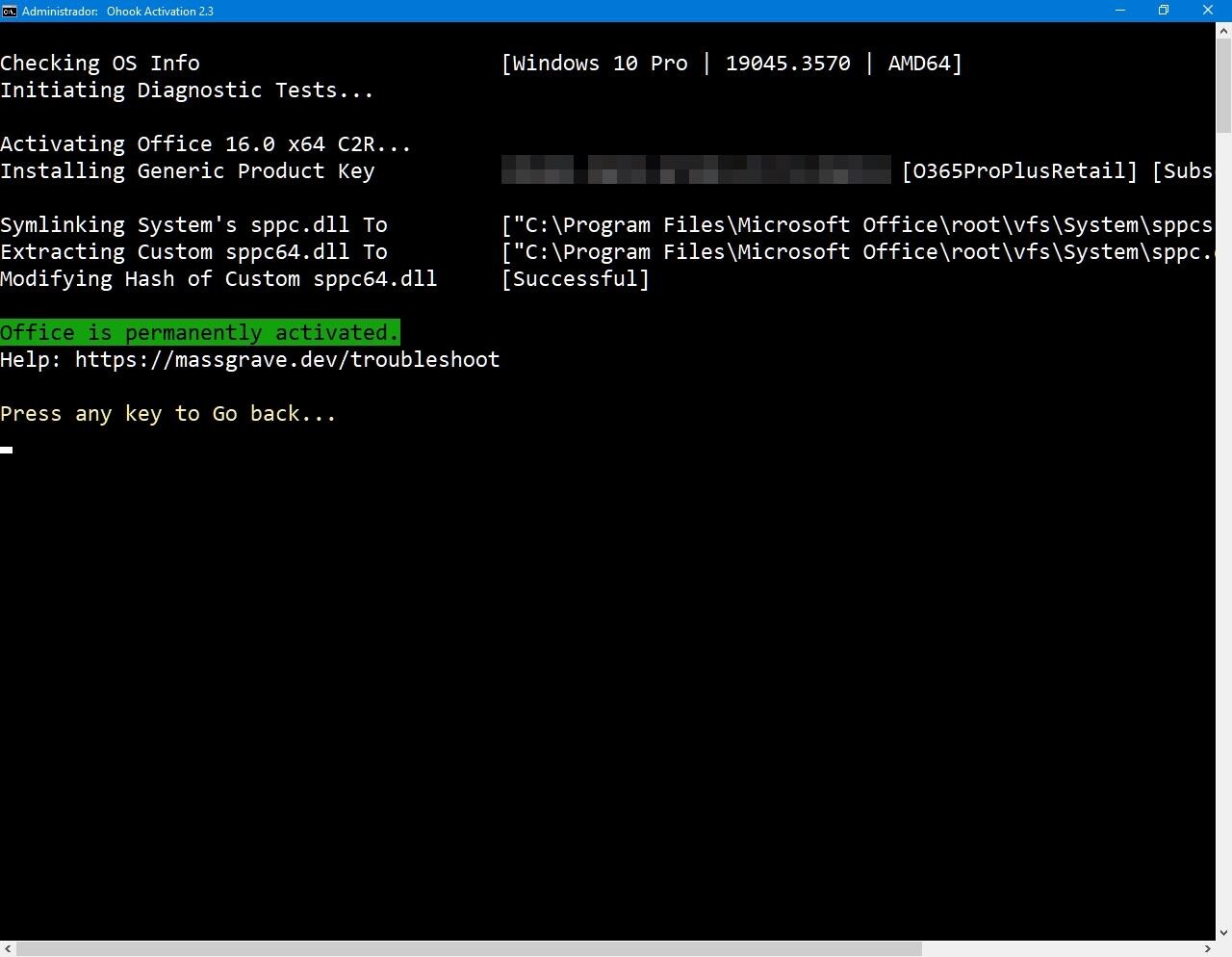
- Si todo ha ido bien, debería aparecer el mensaje "Office is permanently activated"
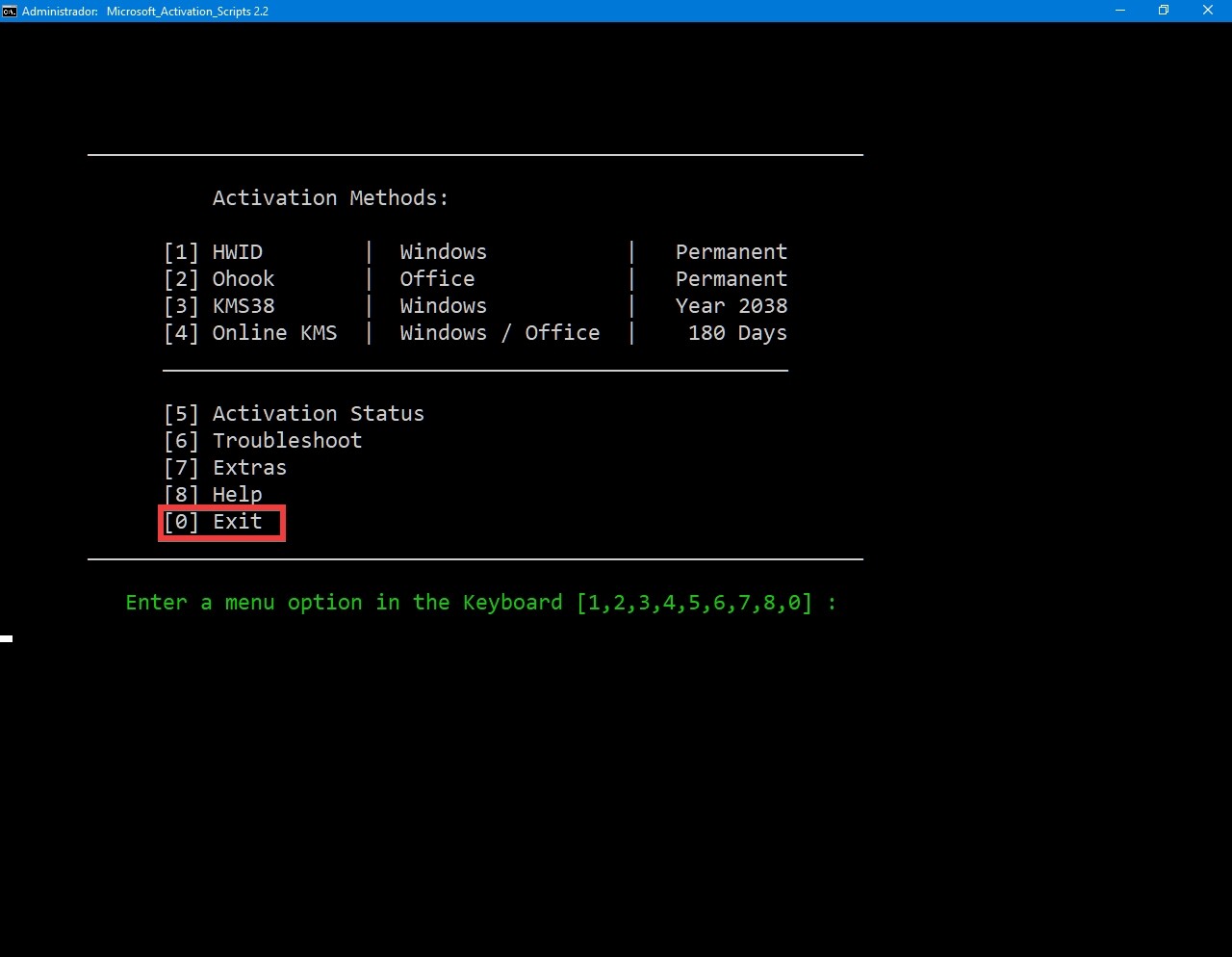
- Pulsa una tecla para volver al menú anterior
- Pulsa el número 0 para salir
Comprobar activación Office
- Abre el Word/Excel/Powerpoint
- Pulsa aceptar en las ventanas que aparezcan
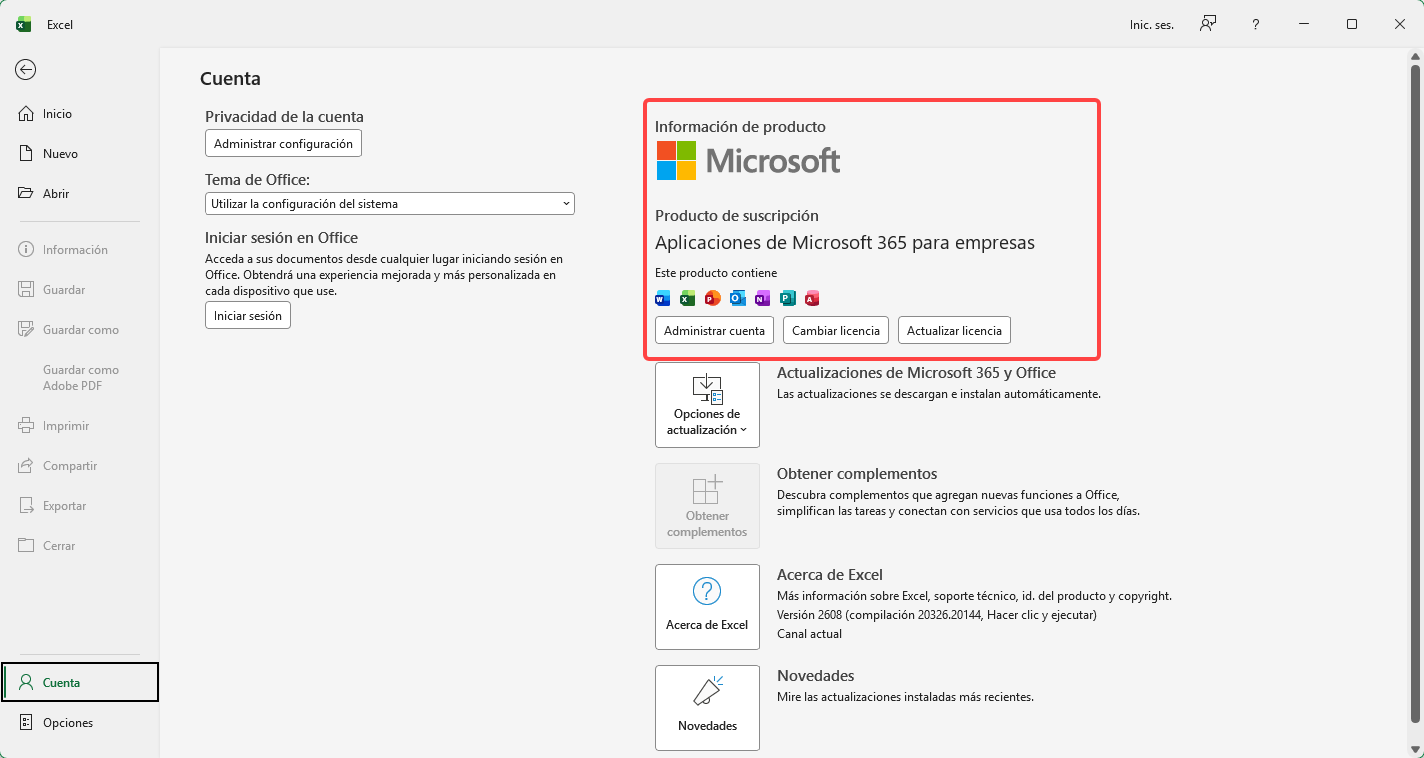
- En la parte izquierda abajo , haz clic en "Cuenta"
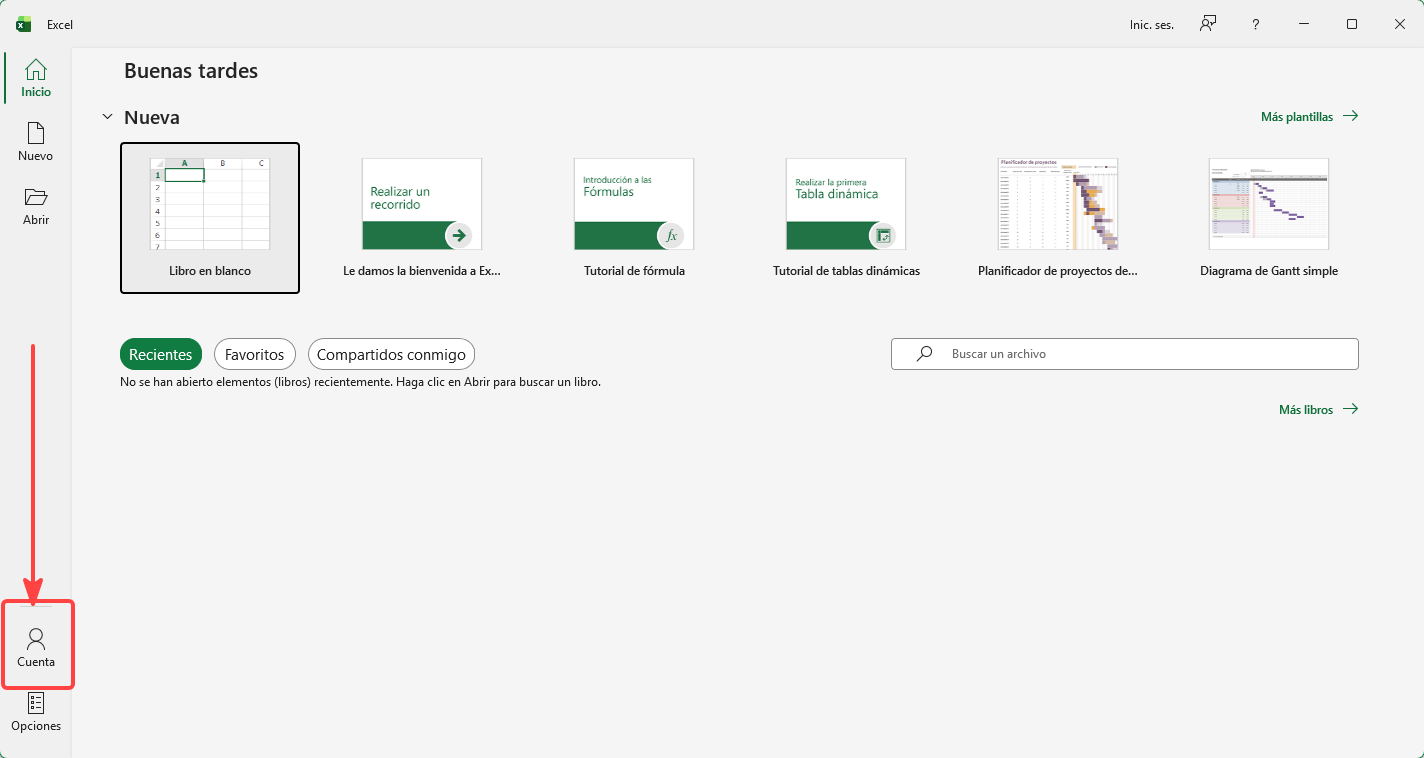
- Comprueba que arriba, en la parte derecha pone "Producto de suscripción"